 Rechercher une imprimante par adresse IP ou par nom d'hôte au cours de la configuration

 Remarque
- Si vous utilisez macOS 15 ou une version ultérieure, vous devez configurer chaque application pour autoriser la détection de périphériques sur le réseau local. Le fait de ne pas activer la détection de périphériques peut restreindre les fonctionnalités du logiciel ou l'empêcher de démarrer correctement.
Pour des instructions détaillées, reportez-vous à la section « Configuration de la détection de périphériques de réseau local ».
Si l'imprimante est introuvable dans l'écran Détection de l'imprimante, l'écran Démarrer connex. à l'imprimante apparaît.
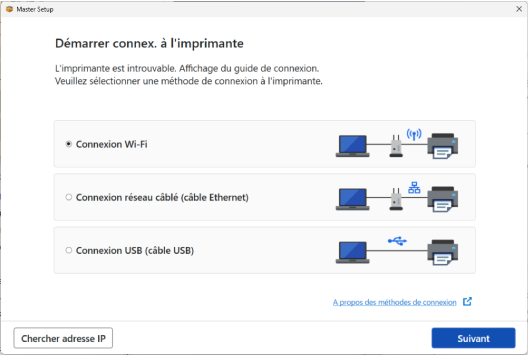
L'écran Windows ci-dessus est utilisé à titre d'exemple.
Cliquer sur Chercher adresse IP vous permet de chercher une imprimante en spécifiant l'adresse IP ou le nom d'hôte de l'imprimante.
-
Vérifiez l'adresse IP ou le nom d'hôte de l'imprimante.
Pour vérifier l'adresse IP ou le nom d'hôte de l'imprimante, imprimez les informations de configuration réseau ou affichez-les à l'aide du panneau de contrôle.
-
Affichage sur le panneau de contrôle de l'imprimante.
-
Imprimez les paramètres de réseau.
Remarque- Si vous utilisez l'imprimante au sein d'un bureau, demandez à votre administrateur réseau.
-
-
Spécifiez la méthode de recherche.
Sélectionnez l'une des méthodes de recherche ci-dessous.
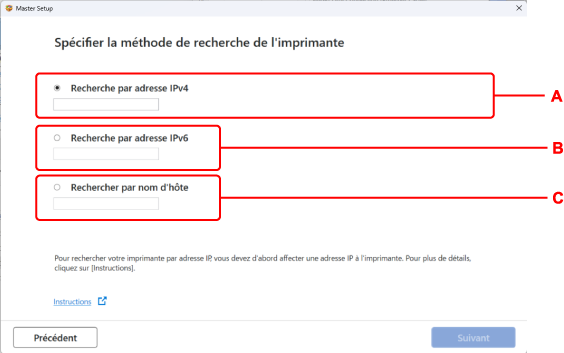
L'écran Windows ci-dessus est utilisé à titre d'exemple.
- A : Recherche par adresse IPv4
- Sélectionnez pour rechercher des imprimantes par adresse IPv4.
- B : Recherche par adresse IPv6
- Sélectionnez pour rechercher des imprimantes par adresse IPv6.
- C : Rechercher par nom d'hôte
- Sélectionnez pour rechercher des imprimantes par nom d'hôte. Un nom d'hôte est appelé nom d'hôte LLMNR ou nom de service Bonjour.
-
Saisissez l'adresse IP ou le nom d'hôte et cliquez sur Suivant.
La recherche de l'imprimante démarre.
Si un écran d'erreur s'affiche :
Corrigez l'erreur conformément aux instructions affichées à l'écran.
Si l'adresse IP que vous avez saisie est déjà utilisée par un autre périphérique, suivez la procédure ci-dessous pour spécifier l'adresse IP de l'imprimante.
-
Sélectionnez Paramètres sur l'écran ACCUEIL (HOME) et appuyez sur le bouton OK.
-
Sélectionnez Paramètres réseau et appuyez sur le bouton OK.
-
Sélectionnez Avancés et appuyez sur le bouton OK.
-
Sélectionnez Paramètres TCP/IP et appuyez sur le bouton OK.
-
Si vous spécifiez l'adresse IPv4 :
-
Sélectionnez IPv4 et appuyez sur le bouton OK.
-
Vérifiez le message qui s'affiche, sélectionnez Oui et appuyez sur le bouton OK.
-
Sélectionnez Adresse IP et appuyez sur le bouton OK.
-
Sélectionnez Configuration manuelle et appuyez sur le bouton OK.
Sélectionnez Configuration automatique et appuyez sur le bouton OK, l'adresse IP est alors spécifiée automatiquement.
Remarque-
Si un écran d'avertissement est affiché, vérifiez le message et sélectionnez Suivant > Oui.
-
-
Appuyez sur le bouton

 pour saisir l'adresse IP.
Appuyez sur le bouton

 pour passer au champ suivant.
 -
Lorsque vous avez saisi tous les chiffres, appuyez sur le bouton OK.
-
Appuyez sur le bouton
pour entrer le masque de sous-réseau.Appuyez sur le bouton
pour passer au champ suivant. -
Lorsque vous avez saisi tous les chiffres, appuyez sur le bouton OK.
-
Appuyez sur le bouton
pour entrer la passerelle par défaut.Appuyez sur le bouton
pour passer au champ suivant. -
Lorsque vous avez saisi tous les chiffres, appuyez sur le bouton OK.
L'adresse IPv4 a été spécifiée.
-
-
Si vous spécifiez l'adresse IPv6 :
-
Sélectionnez IPv6 et appuyez sur le bouton OK.
-
Vérifiez le message qui s'affiche, sélectionnez Oui et appuyez sur le bouton OK.
-
Sélectionnez Activer/désactiver IPv6 et appuyez sur le bouton OK.
-
Sélectionnez Activer et appuyez sur le bouton OK.
L'adresse IPv6 a été spécifiée.
-
 Important
-
Si un pare-feu est activé sur l'ordinateur, les imprimantes situées sur un sous-réseau différent risquent de ne pas être détectées. Désactivez le pare-feu.
-
En cas d'interférence entre le pare-feu et la recherche d'imprimante :
Le système d'exploitation installé sur votre ordinateur et la fonction de pare-feu de votre logiciel de sécurité peuvent limiter de manière non intentionnelle la communication pour la configuration. Vérifiez si un message de pare-feu s'affiche.
-
Si un message de pare-feu s'affiche :
Si un message de pare-feu s'affiche en indiquant que le logiciel Canon tente d'accéder au réseau, définissez le logiciel de sécurité de manière à autoriser l'accès.
Après avoir autorisé l'accès au logiciel, revenez à la configuration et suivez les instructions à l'écran.
-
Si aucun message de pare-feu ne s'affiche :
Désactivez temporairement le pare-feu, revenez à la configuration et suivez les instructions à l'écran.
À la fin de la configuration, réactivez le pare-feu.
Remarque
- Pour plus d'informations sur le paramétrage du pare-feu du système d'exploitation ou du logiciel de sécurité, reportez-vous au guide d'utilisation fourni ou contactez le fabricant.
